TASK 01
今天有什么值得浏览?
从首页或主要内容入口开始,先看栏目标题与时间线索,再选择一个你熟悉的体育项目。不要仅凭首张图片判断内容;标题、摘要和所属栏目共同决定它是否与你当前兴趣相关。
操作路径
主入口 选择项目或主题 阅读摘要 进入详情
完成标志:你已经进入一条与目标项目相关的完整内容,并能返回刚才的列表位置。

ONBOARDING / 新手入场
第一次进入时,最有效的做法是先找到稳定的“参照点”:当前所在页面、可切换的内容范围,以及返回主入口的方式。只要完成一次完整任务,后续使用就会从探索界面转变为调用熟悉路径。
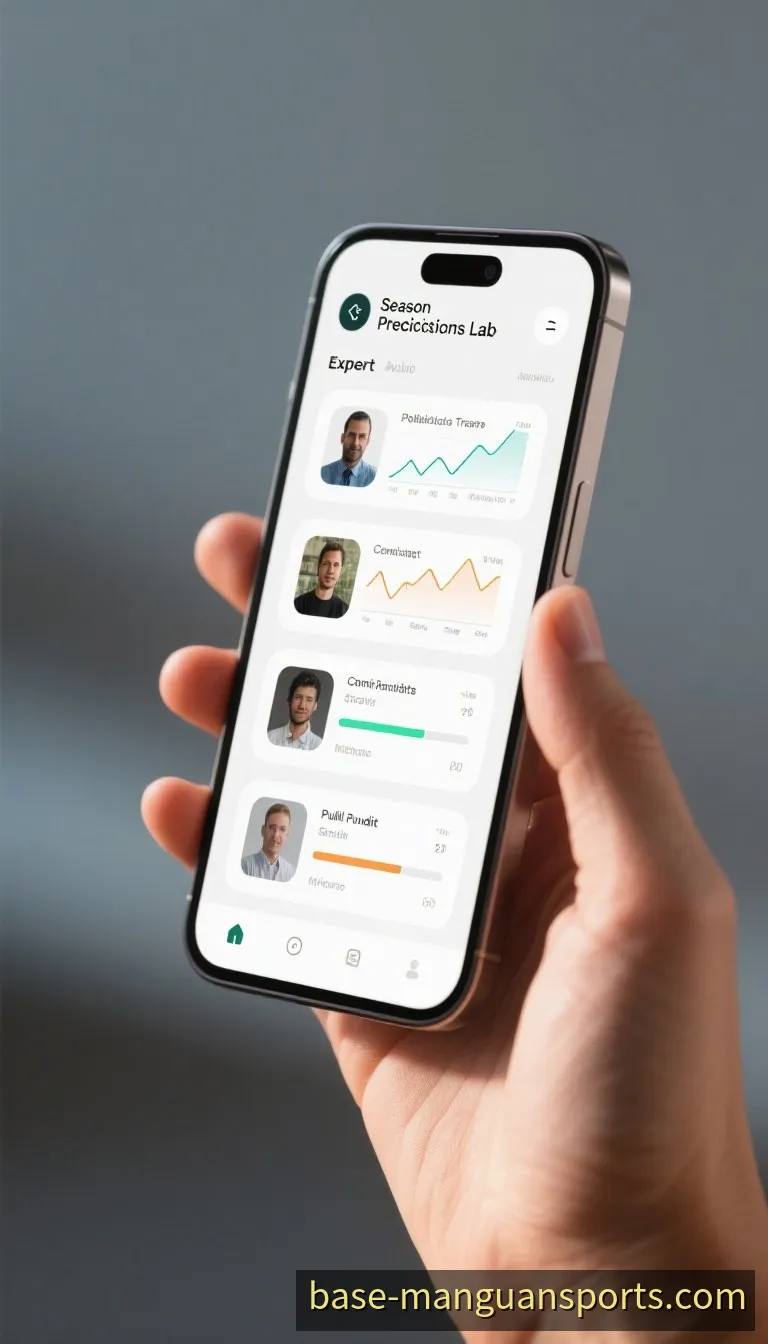
打开 App 后,先观察页面顶部标题、当前选中状态与底部或主要功能入口。不要急着连续点击推荐内容。花十几秒判断“这是首页、某项赛事页面,还是一条具体内容”,可以避免在多层页面之间来回跳转。
如果页面中出现多个栏目,先切换一次,再回到原栏目。这个简单动作会帮助你理解哪些区域用于切换范围,哪些区域会进入更深一级详情。
目标可以很简单,例如找到一个感兴趣的体育项目、打开一条赛事相关内容,或查看某个主题下的连续信息。重点不是浏览数量,而是完成“找到入口—缩小范围—进入详情—返回上一层”的闭环。
返回时留意页面是否保留了你之前的浏览位置或筛选状态。这样你会知道下一次应从首页重新开始,还是可以延续当前上下文。
完成第一条路径后,再根据页面可用功能整理关注内容、常用项目或偏好入口。固定起点的意义,是让下一次打开 App 时减少重复查找,而不是把所有内容都加入同一个清单。
建议先保留少量真正会持续查看的主题。经过几次使用后,再调整范围。这样形成的入口更贴近日常习惯,也更容易发现哪些内容值得长期关注。
FEATURE WALKTHROUGH / 核心任务
同一个入口可能服务于不同目的。下面把常见操作拆成四种任务:快速浏览、定向查找、连续阅读与管理个人偏好。你可以直接从当前目标开始,无需按顺序完成。
从首页或主要内容入口开始,先看栏目标题与时间线索,再选择一个你熟悉的体育项目。不要仅凭首张图片判断内容;标题、摘要和所属栏目共同决定它是否与你当前兴趣相关。
操作路径
主入口 选择项目或主题 阅读摘要 进入详情
完成标志:你已经进入一条与目标项目相关的完整内容,并能返回刚才的列表位置。
当你知道自己要找的项目、赛事主题或关键词时,应优先使用页面提供的搜索、分类或筛选能力。先输入核心名称,再通过栏目、时间范围或内容类型缩小结果;一次增加一个条件,更容易判断哪个条件真正有效。
操作路径
搜索或分类入口 输入核心词 缩小范围 核对结果标题
完成标志:结果范围已明显缩小,且标题、栏目与目标主题一致。
阅读详情时,先完成当前内容,再查看同栏目、相关主题或上下文入口。连续阅读的关键不是不停打开新页面,而是保持主题一致。若后续内容已经偏离最初目标,返回列表比继续前进更高效。
操作路径
当前详情 识别主题标签 打开相关内容 保持同一范围
完成标志:你能够清楚说明连续打开的内容为何相关,而不是只因它们出现在页面底部。
如果当前版本提供关注、收藏、历史或偏好设置,可把它们视作不同工具:关注用于持续主题,收藏用于稍后处理,历史用于找回刚看过的内容。不要把三种用途混在一起,否则列表会快速失去区分度。
操作路径
识别长期兴趣 选择合适工具 保留少量入口 定期整理
完成标志:再次打开时,你能用更少步骤回到真正关心的主题。
TIPS / 日常效率
熟练并不等于点击更快,而是知道什么时候停止搜索、什么时候保留入口、什么时候回到上一层。选择最接近你的使用情境,查看对应策略。
SCENE A
先看长期关注主题,再浏览新出现的栏目,最后处理收藏内容。顺序固定后,你更容易判断今天真正发生了哪些变化。
遇到暂时无法读完的内容时,使用可用的收藏或稍后处理能力,不要同时打开多个方向,避免失去当前浏览主线。
关注入口负责稳定主题,列表摘要负责快速判断,收藏入口负责延后阅读。三个动作各自承担一种目的,短时间浏览会更加清晰。
SCENE B
开始前明确项目、主题或时间范围。范围越明确,越容易判断相关入口是否值得继续打开。
每阅读两到三条内容,回到同一个栏目或结果页继续选择,避免在相关链接之间无限延伸。
分类或搜索用于确定边界,详情页用于理解单条内容,相关入口只用于补充上下文。主列表始终是你的返回基座。
SCENE C
想一想内容来自首页、某个项目栏目,还是搜索结果。入口通常比完整标题更容易记住,也能快速缩小范围。
若当前版本提供历史、收藏或最近查看,先按大致时间定位,再核对栏目与摘要,不必反复尝试多个长关键词。
历史记录适合找回刚看过的内容,收藏适合找回主动保留的内容,搜索适合在两者都没有线索时重新定位。
HELP BRIDGE / 异常自查
异常不一定意味着整个 App 无法使用。先区分是单条内容、当前页面、网络加载,还是版本差异,可以减少重复点击与无效尝试。以下检查只用于快速定位,不替代具体问题说明。